OpenClaw 飞书机器人安装配置指南

一、前置准备

在开始配置之前,请确保您已经:
  • 拥有飞书账号
  • 具备创建自建应用的权限
  • 准备好模型API密钥(在API平台中获取)

二、参考配置

以下是完整的配置文件参考,需要用户配置的部分已用尖括号标记
{
  "meta": {
    "lastTouchedVersion": "2026.3.2",
    "lastTouchedAt": "2026-03-06T02:08:13.983Z"
  },
  "wizard": {
    "lastRunAt": "2026-03-05T10:05:16.085Z",
    "lastRunVersion": "2026.3.2",
    "lastRunCommand": "onboard",
    "lastRunMode": "local"
  },
  "models": {
    "providers": {
      "seed": {
        "baseUrl": "https://api.cozex.cn/v1",
        "apiKey": "<your_key>",
        "api": "openai-completions",
        "models": [
          {
            "id": "<model_name>",
            "name": "<model_name>",
            "reasoning": false,
            "input": [
              "text"
            ],
            "cost": {
              "input": 0,
              "output": 0,
              "cacheRead": 0,
              "cacheWrite": 0
            },
            "contextWindow": 200000,
            "maxTokens": 8192
          }
        ]
      }
    }
  },
  "agents": {
    "defaults": {
      "model": {
        "primary": "seed/<model_name>"
      },
      "workspace": "~/.openclaw/workspace",
      "compaction": {
        "mode": "safeguard"
      },
      "maxConcurrent": 4,
      "subagents": {
        "maxConcurrent": 8
      }
    }
  },
  "tools": {
    "profile": "messaging"
  },
  "messages": {
    "ackReactionScope": "group-mentions"
  },
  "commands": {
    "native": "auto",
    "nativeSkills": "auto",
    "restart": true,
    "ownerDisplay": "raw"
  },
  "session": {
    "dmScope": "per-channel-peer"
  },
  "hooks": {
    "internal": {
      "enabled": true,
      "entries": {
        "boot-md": { "enabled": true },
        "bootstrap-extra-files": { "enabled": true },
        "command-logger": { "enabled": true },
        "session-memory": { "enabled": true }
      }
    }
  },
  "channels": {
    "feishu": {
      "accounts": {
        "default": {
          "appId": "<APP ID>",
          "appSecret": "<APP Secret>",
          "enabled": true
        }
      }
    }
  },
  "gateway": {
    "port": 18789,
    "mode": "local",
    "bind": "lan",
    "controlUi": {
      "allowedOrigins": [
        "http://localhost:18789",
        "http://127.0.0.1:18789"
      ]
    },
    "auth": {
      "mode": "token",
      "token": "<auth_token>"
    },
    "tailscale": {
      "mode": "off",
      "resetOnExit": false
    },
    "nodes": {
      "denyCommands": [
        "camera.snap",
        "camera.clip",
        "screen.record",
        "contacts.add",
        "calendar.add",
        "reminders.add",
        "sms.send"
      ]
    }
  },
  "plugins": {
    "entries": {
      "feishu": { "enabled": true }
    }
  }
}

需要用户配置的部分(用尖括号标记):

  1. 模型配置
    • apiKey: 填写您的 API 密钥
    • id: 填写模型 ID
    • name: 填写模型名称
    • primary: 填写主要模型,格式为 provider/model-id
  2. 飞书应用配置
    • appId: 填写飞书应用的 App ID
    • appSecret: 填写飞书应用的 App Secret
  3. 网关配置
    • token: 填写授权 token

三、配置步骤

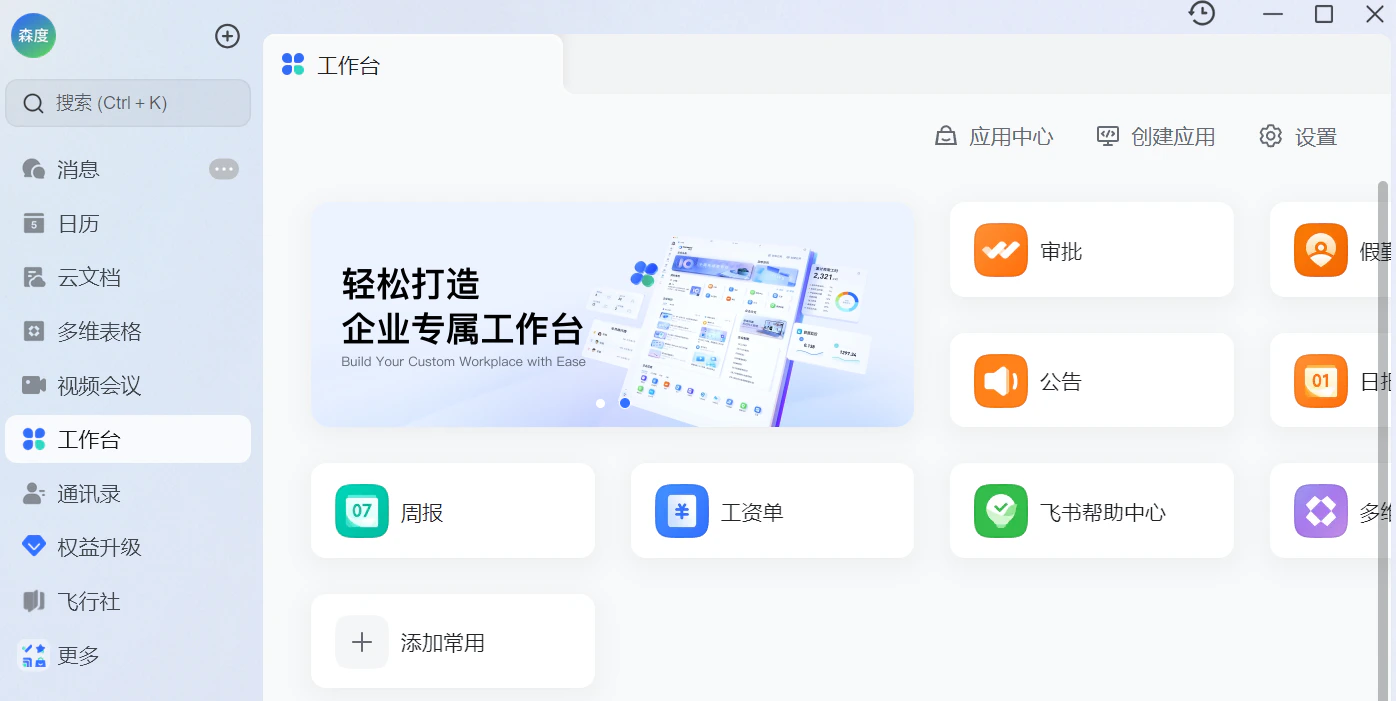
步骤1:进入飞书工作台

  1. 打开飞书客户端,点击左侧导航栏中的「工作台」
  2. 在工作台页面,找到右上角”创建应用”按钮,点击会跳转到浏览器(可能需要登录飞书账号)
飞书工作台

步骤2:进入开发者后台

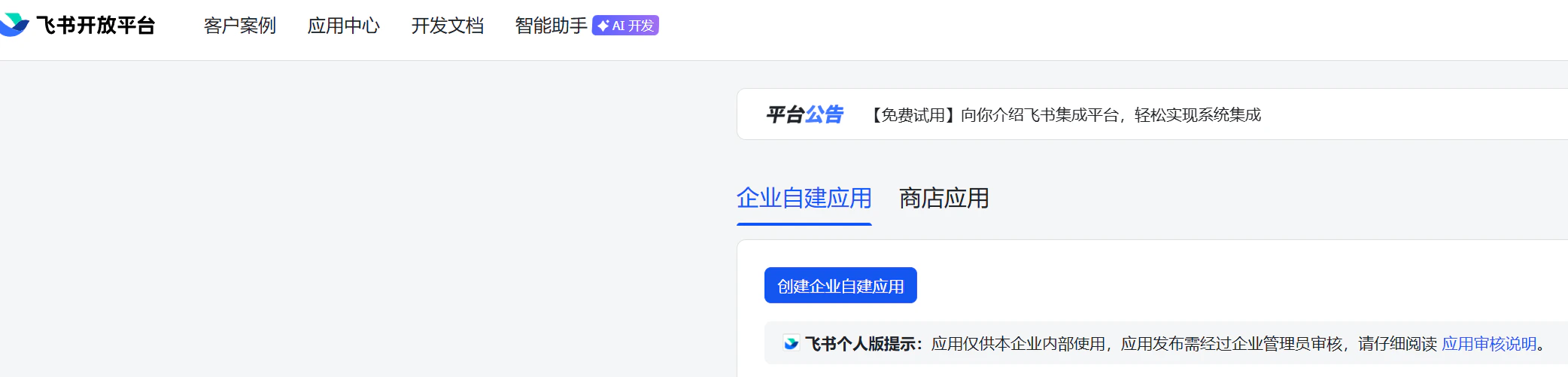
  1. 在开发者平台首页,点击右上角的「开发者后台」按钮
开发者后台

步骤3:创建企业自建应用

  1. 在飞书开放平台页面,点击「企业自建应用」选项卡
  2. 点击「创建企业自建应用」按钮
  3. 填写应用名称(如 “openclaw”)和相关信息
创建应用

步骤4:添加机器人能力

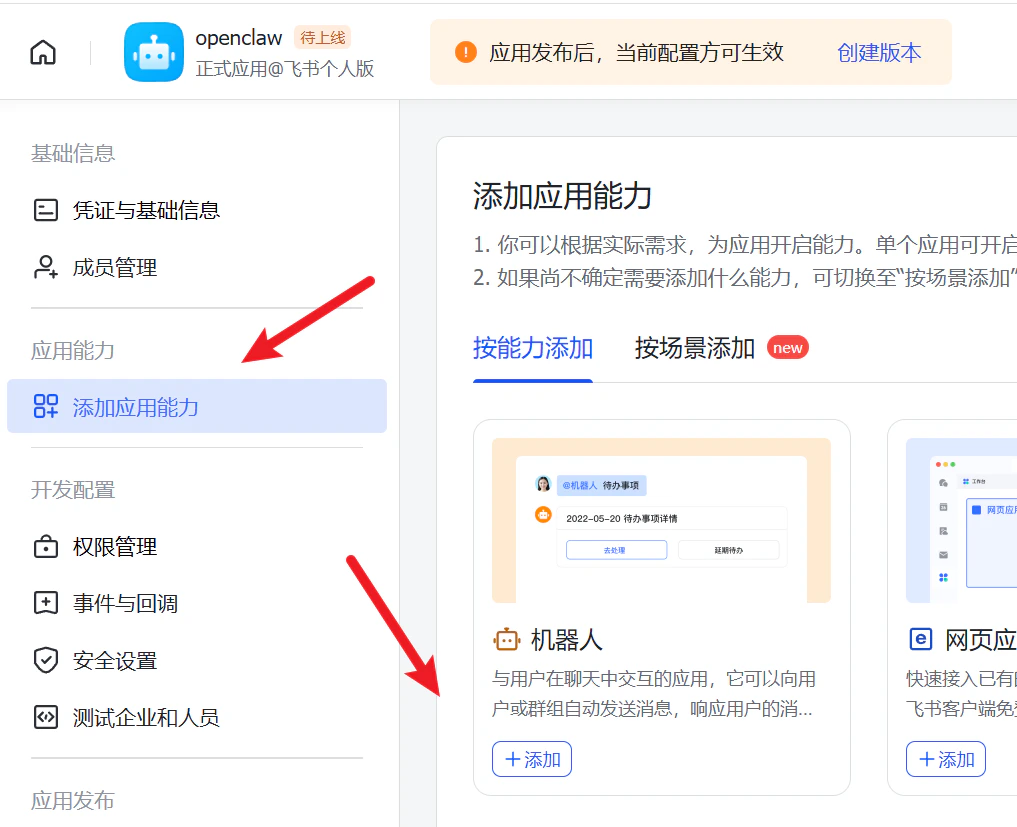
  1. 在应用管理页面,点击左侧导航栏中的「添加应用能力」
  2. 在右侧页面中,选择「机器人」能力
  3. 点击「+ 添加」按钮,为应用添加机器人能力
添加机器人

步骤5:配置权限

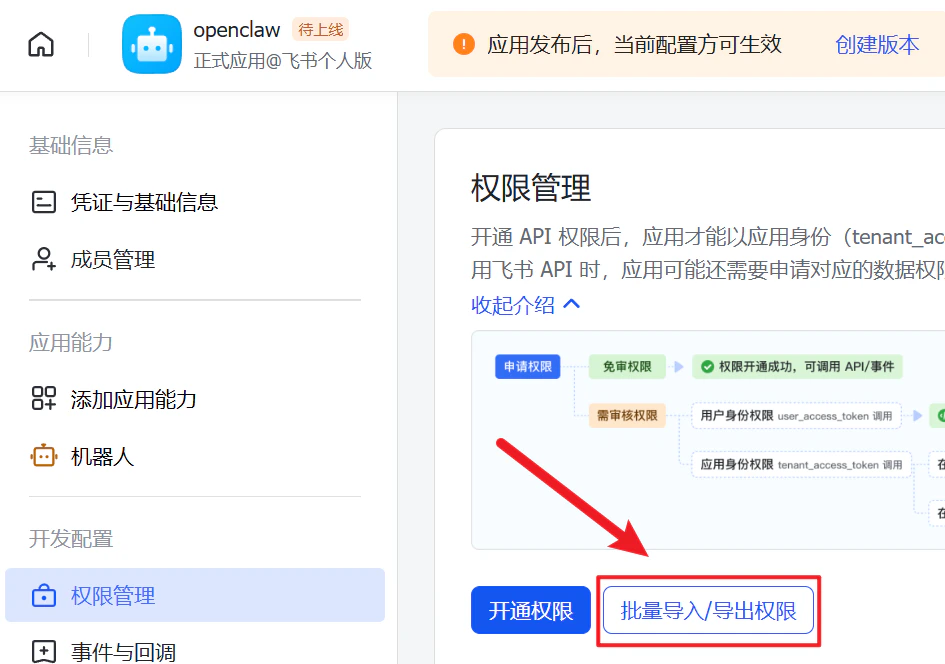
  1. 在左侧导航栏中,点击「权限管理」
  2. 在右侧页面中,点击「批量导入/导出权限」按钮
权限管理
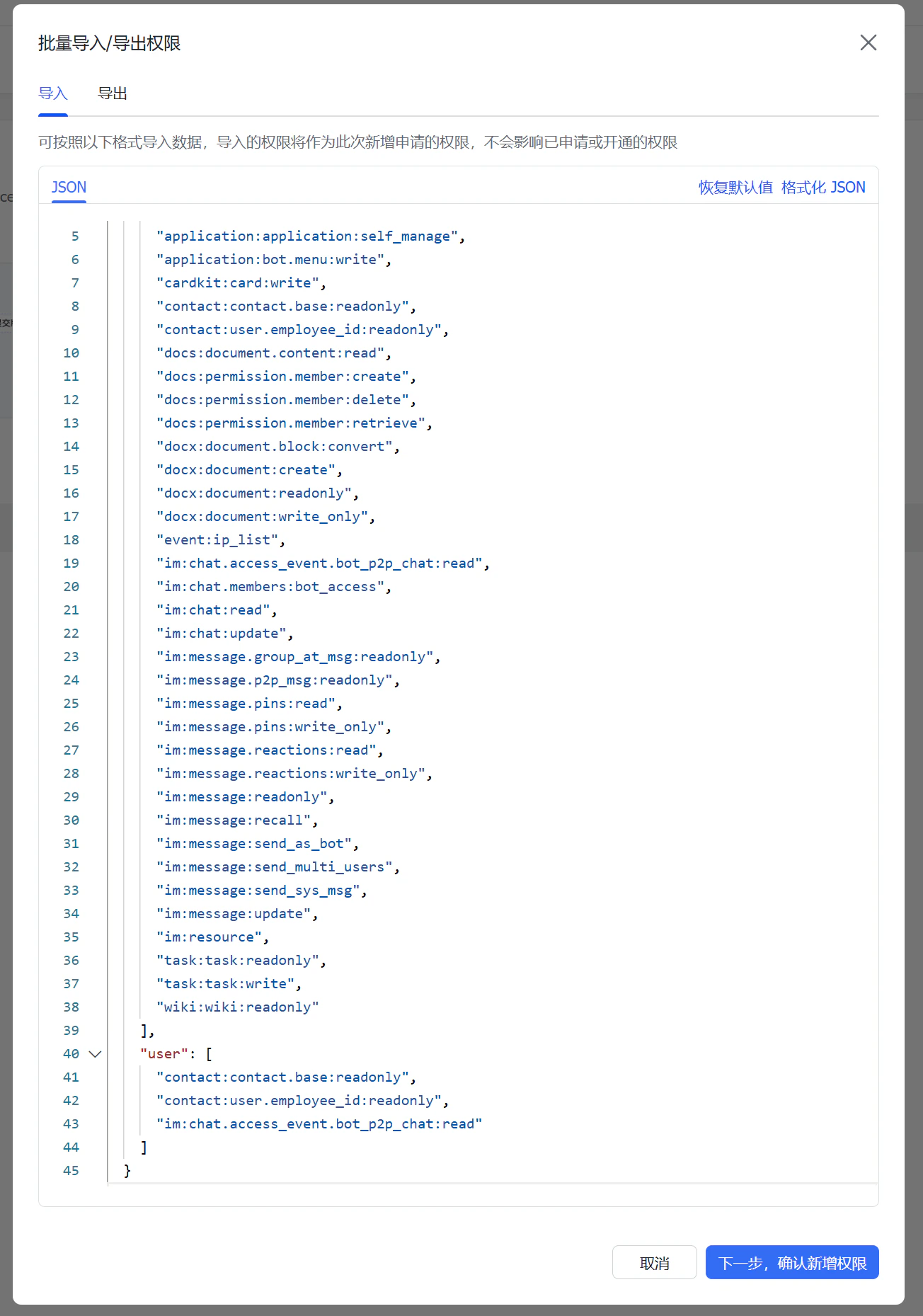
  1. 在「批量导入/导出权限」弹窗中,选择「导入」选项卡
  2. 将以下权限配置复制到JSON输入框中:
{
  "scopes": {
    "tenant": [
      "application:application.app_message_stats.overview:readonly",
      "application:application:self_manage",
      "application:bot.menu:write",
      "cardkit:card:write",
      "contact:contact.base:readonly",
      "contact:user.employee_id:readonly",
      "docs:document.content:read",
      "docs:permission.member:create",
      "docs:permission.member:delete",
      "docs:permission.member:retrieve",
      "docx:document.block:convert",
      "docx:document:create",
      "docx:document:readonly",
      "docx:document:write_only",
      "event:ip_list",
      "im:chat.access_event.bot_p2p_chat:read",
      "im:chat.members:bot_access",
      "im:chat:read",
      "im:chat:update",
      "im:message.group_at_msg:readonly",
      "im:message.p2p_msg:readonly",
      "im:message.pins:read",
      "im:message.pins:write_only",
      "im:message.reactions:read",
      "im:message.reactions:write_only",
      "im:message:readonly",
      "im:message:recall",
      "im:message:send_as_bot",
      "im:message:send_multi_users",
      "im:message:send_sys_msg",
      "im:message:update",
      "im:resource",
      "task:task:readonly",
      "task:task:write",
      "wiki:wiki:readonly"
    ],
    "user": [
      "contact:contact.base:readonly",
      "contact:user.employee_id:readonly",
      "im:chat.access_event.bot_p2p_chat:read"
    ]
  }
}
  1. 点击「下一步,确认新增权限」按钮
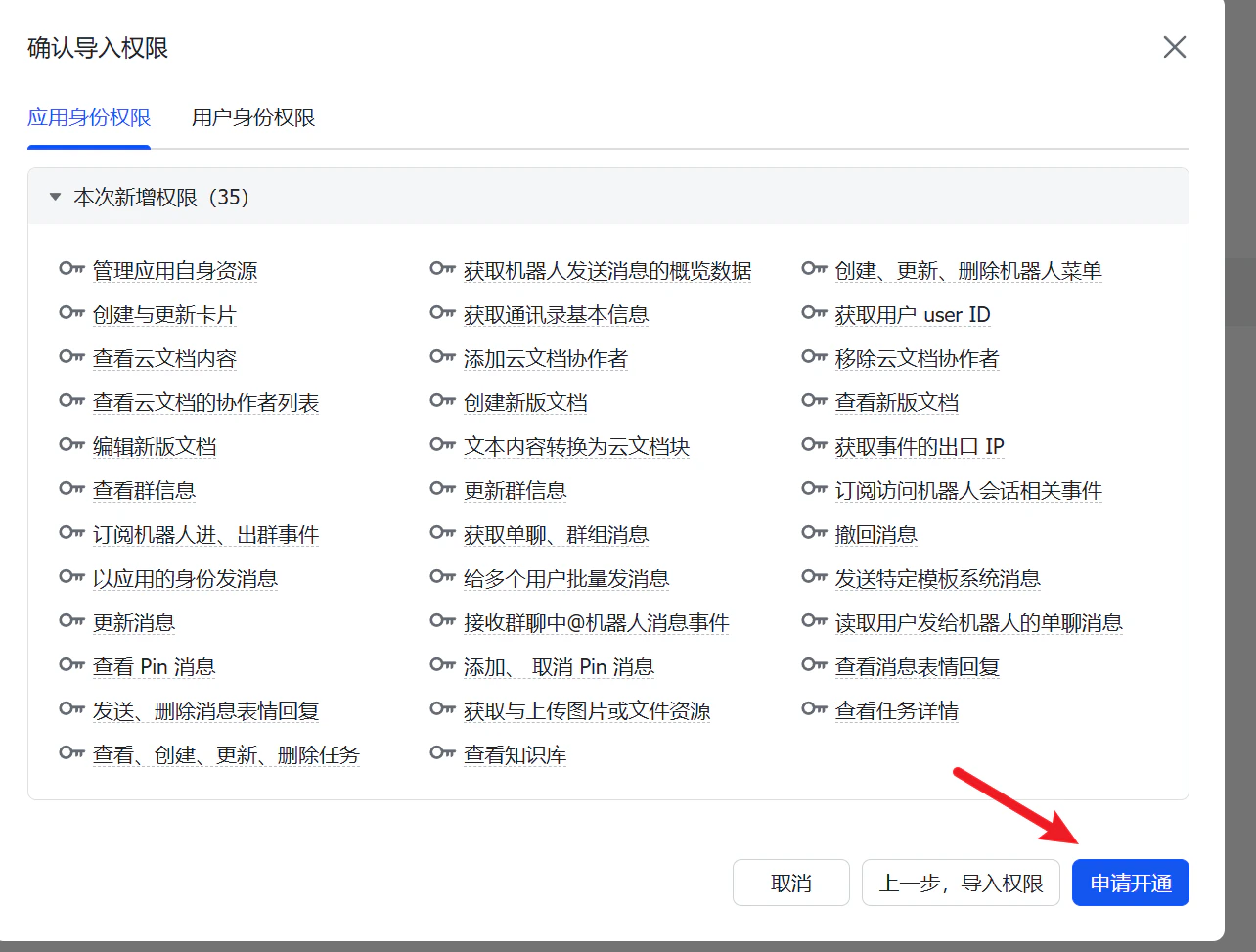
批量导入权限
  1. 在「确认导入权限」页面,检查权限列表是否正确
  2. 点击「申请开通」按钮
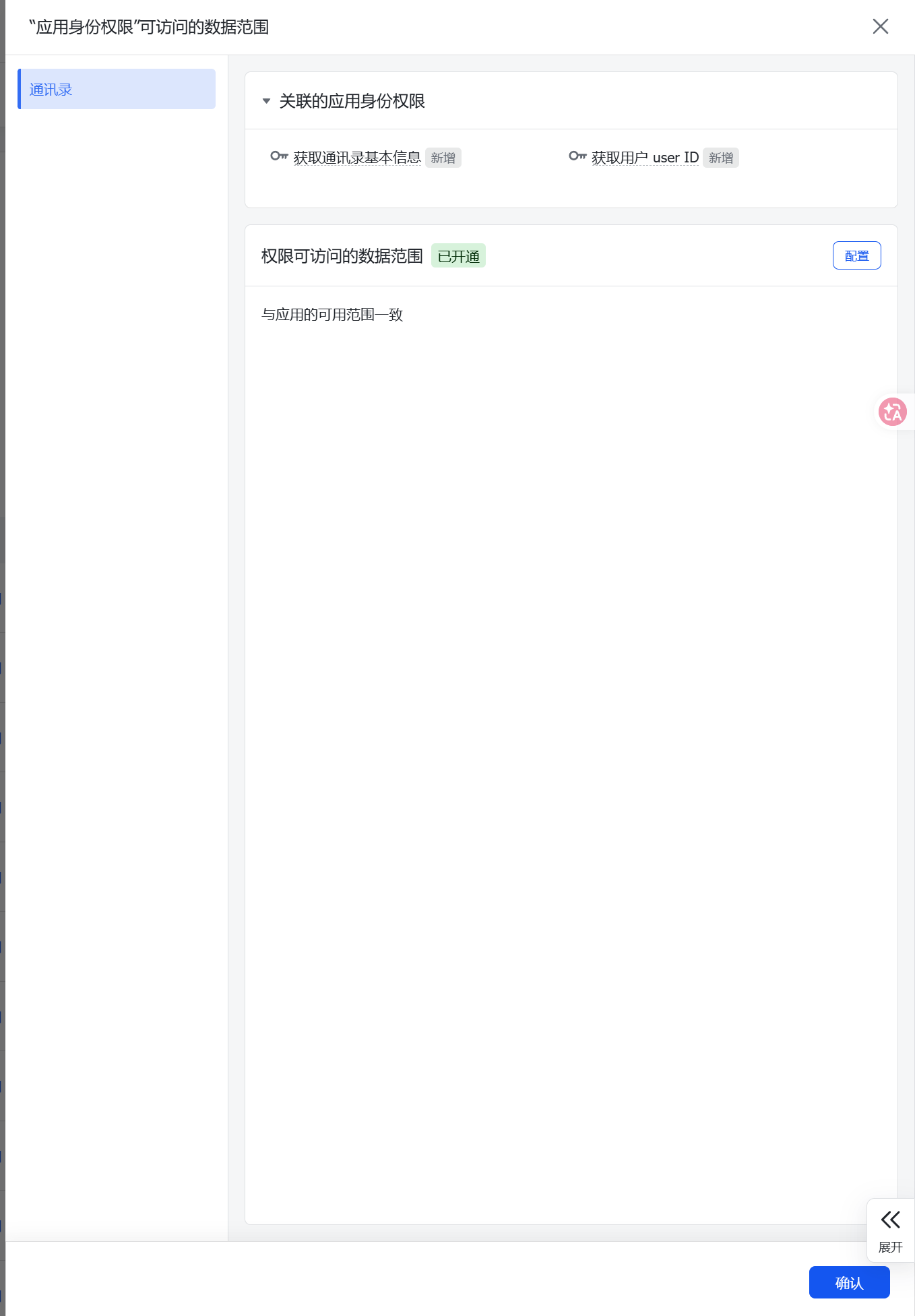
申请开通权限
  1. 在权限开通确认页面,点击「确认」按钮完成权限开通
确认开通权限

步骤6:获取应用凭证

  1. 在左侧导航栏中,点击「凭证与基础信息」
  2. 在「应用凭证」部分,复制「App ID」和「App Secret」
  3. 这些信息将用于 OpenClaw 配置文件中
获取应用凭证

步骤7:创建版本

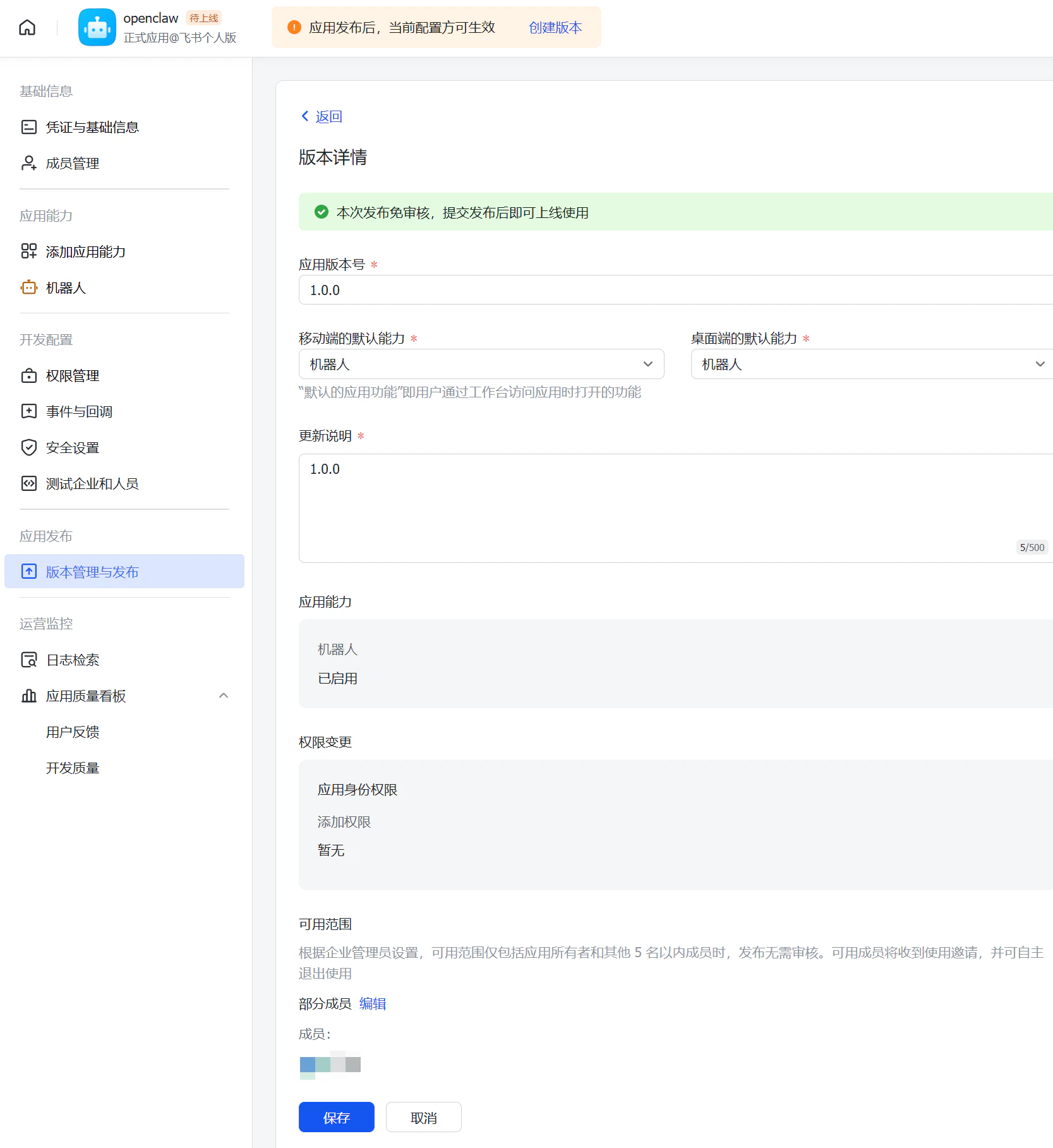
  1. 在左侧导航栏中,点击「版本管理与发布」
  2. 点击「创建版本」按钮
  3. 在「版本详情」页面中:
    • 填写应用版本号(如 “1.0.0”)
    • 选择移动端和桌面端的默认能力为「机器人」
    • 填写更新说明
  4. 点击「保存」按钮
创建版本

步骤8:发布应用

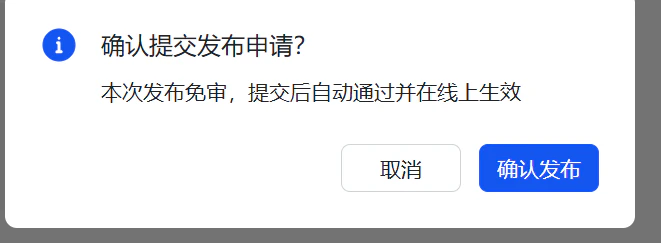
  1. 在版本管理页面,点击「提交发布」按钮
  2. 在「确认提交发布申请」弹窗中,点击「确认发布」按钮
  3. 等待发布完成(本次发布免审,提交后自动通过并在线上生效)
确认发布

步骤9:配置 OpenClaw

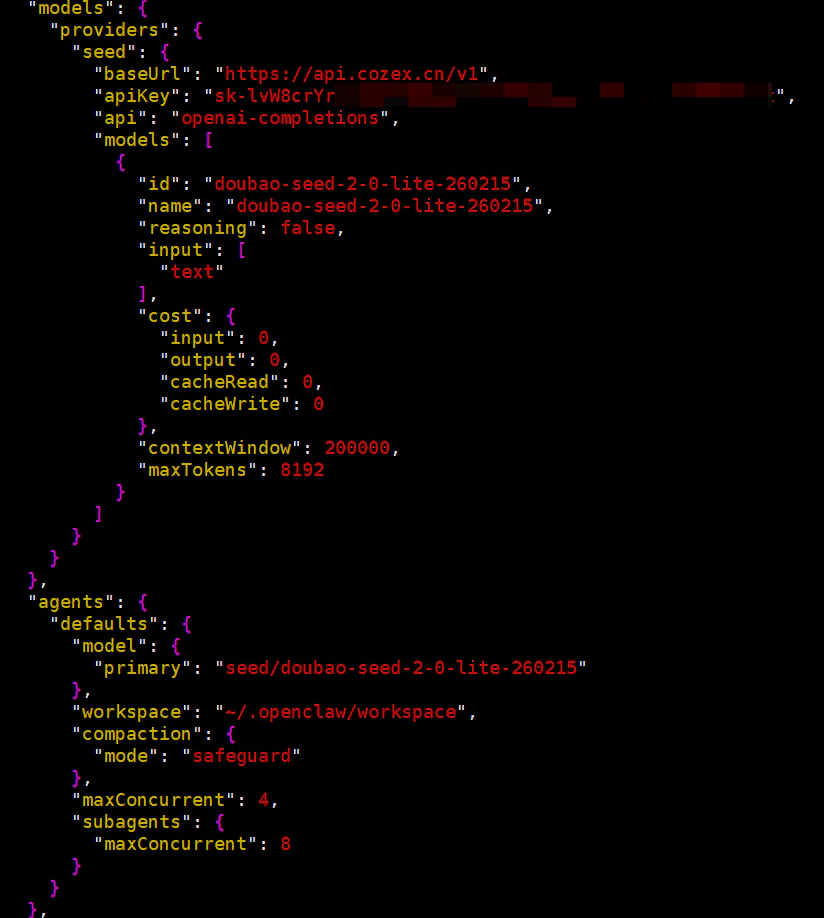
  1. 在服务器中编辑 OpenClaw 配置文件,示例为debian 12,路径一般在”~/.openclaw/openclaw.json”
  2. 配置模型:在 models.providers 部分,添加或修改模型配置:
    • baseUrl:填写 API 服务地址(如 https://api.cozex.cn/v1
    • apiKey填写您的 API 密钥(替换 <your_key>
    • api:填写 API 类型(如 openai-completions
    • models:填写模型列表,包括:
      • id填写模型 ID(替换 <model_name>
      • name填写模型名称(替换 <model_name>
      • reasoning:填写是否启用推理(如 false
      • input:填写输入类型(如 ["text"]
      • cost:填写成本配置
      • contextWindow:填写上下文窗口大小
      • maxTokens:填写最大 tokens 数
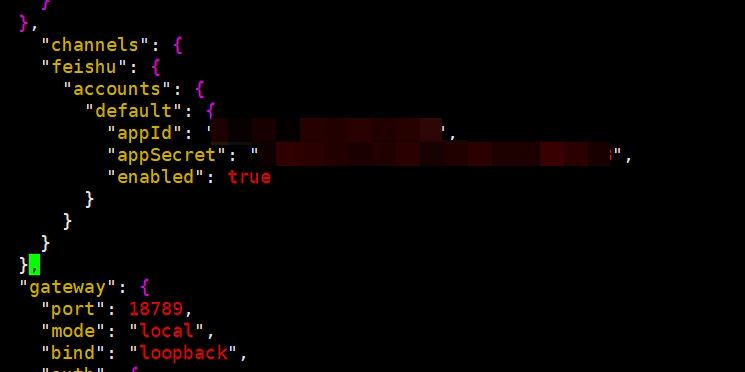
  3. 配置飞书应用:在 channels.feishu.accounts.default 部分,填入之前获取的信息:
    • appId:填写飞书应用的 App ID
    • appSecret:填写飞书应用的 App Secret
    • enabled:设置为 true
插入模型配置 配置飞书应用

参考配置

{
  "meta": {
    "lastTouchedVersion": "2026.3.2",
    "lastTouchedAt": "2026-03-06T02:08:13.983Z"
  },
  "wizard": {
    "lastRunAt": "2026-03-05T10:05:16.085Z",
    "lastRunVersion": "2026.3.2",
    "lastRunCommand": "onboard",
    "lastRunMode": "local"
  },
  "models": {
    "providers": {
      "seed": {
        "baseUrl": "https://api.cozex.cn/v1",
        "apiKey": "<your_key>",
        "api": "openai-completions",
        "models": [
          {
            "id": "<model_name>",
            "name": "<model_name>",
            "reasoning": false,
            "input": [
              "text"
            ],
            "cost": {
              "input": 0,
              "output": 0,
              "cacheRead": 0,
              "cacheWrite": 0
            },
            "contextWindow": 200000,
            "maxTokens": 8192
          }
        ]
      }
    }
  },
  "agents": {
    "defaults": {
      "model": {
        "primary": "seed/<model_name>"
      },
      "workspace": "~/.openclaw/workspace",
      "compaction": {
        "mode": "safeguard"
      },
      "maxConcurrent": 4,
      "subagents": {
        "maxConcurrent": 8
      }
    }
  },
  "tools": {
    "profile": "messaging"
  },
  "messages": {
    "ackReactionScope": "group-mentions"
  },
  "commands": {
    "native": "auto",
    "nativeSkills": "auto",
    "restart": true,
    "ownerDisplay": "raw"
  },
  "session": {
    "dmScope": "per-channel-peer"
  },
  "hooks": {
    "internal": {
      "enabled": true,
      "entries": {
        "boot-md": { "enabled": true },
        "bootstrap-extra-files": { "enabled": true },
        "command-logger": { "enabled": true },
        "session-memory": { "enabled": true }
      }
    }
  },
  "channels": {
    "feishu": {
      "accounts": {
        "default": {
          "appId": "<APP ID>",
          "appSecret": "<APP Secret>",
          "enabled": true
        }
      }
    }
  },
  "gateway": {
    "port": 18789,
    "mode": "local",
    "bind": "lan",
    "controlUi": {
      "allowedOrigins": [
        "http://localhost:18789",
        "http://127.0.0.1:18789"
      ]
    },
    "auth": {
      "mode": "token",
      "token": "<auth_token>"
    },
    "tailscale": {
      "mode": "off",
      "resetOnExit": false
    },
    "nodes": {
      "denyCommands": [
        "camera.snap",
        "camera.clip",
        "screen.record",
        "contacts.add",
        "calendar.add",
        "reminders.add",
        "sms.send"
      ]
    }
  },
  "plugins": {
    "entries": {
      "feishu": { "enabled": true }
    }
  }
}
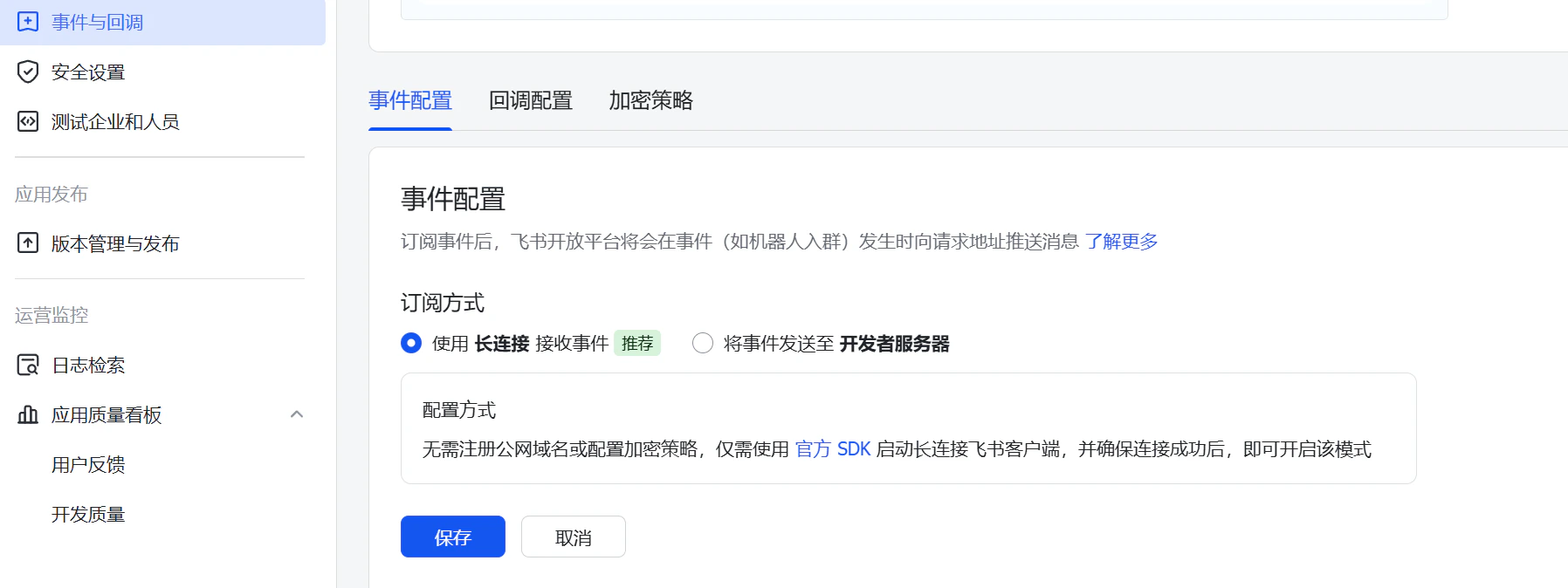
步骤10:配置事件

  1. 在开发者后台,点击左侧导航栏中的「事件与回调」
  2. 在「事件配置」选项卡中,选择「使用长连接接收事件」
  3. 点击「保存」按钮
事件配置

步骤11:开通群聊权限(可选)

  1. 在开发者后台,根据需要开通群聊相关权限
  2. 这一步骤是可选的,根据您的实际需求进行配置
![开通群聊权限](images/16开通群聊权限(可选.png)

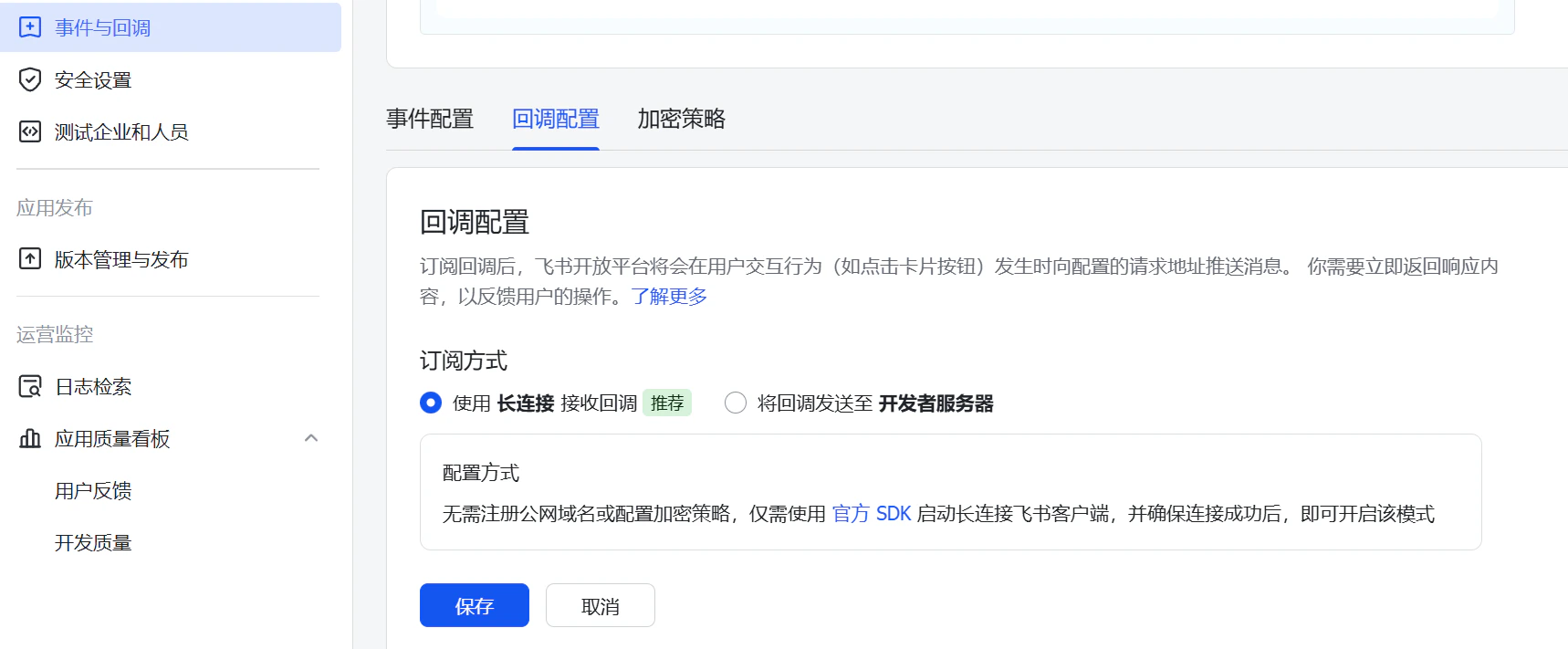
步骤12:配置回调

  1. 在「事件与回调」页面,点击「回调配置」选项卡
  2. 配置回调地址和相关参数
  3. 点击「保存」按钮
配置回调

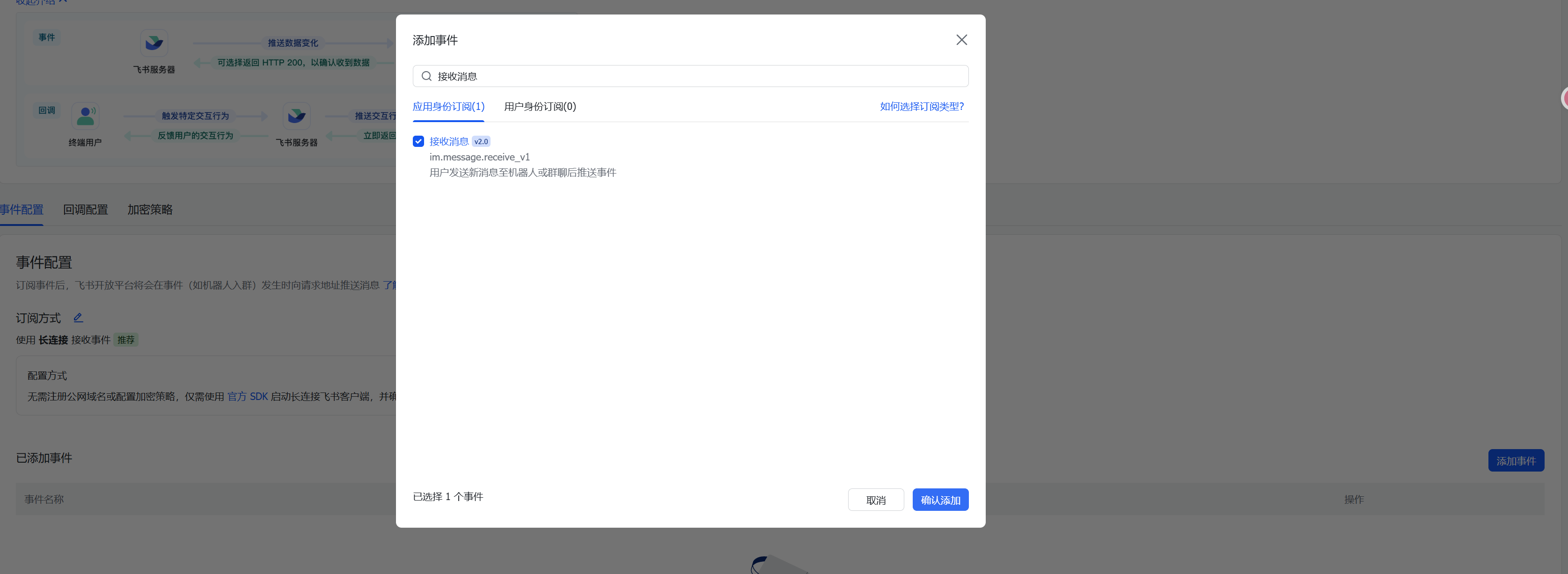
步骤13:添加事件

  1. 在「事件与回调」页面,根据需要添加相关事件
  2. 选择您需要订阅的事件类型
  3. 点击「保存」按钮
添加事件

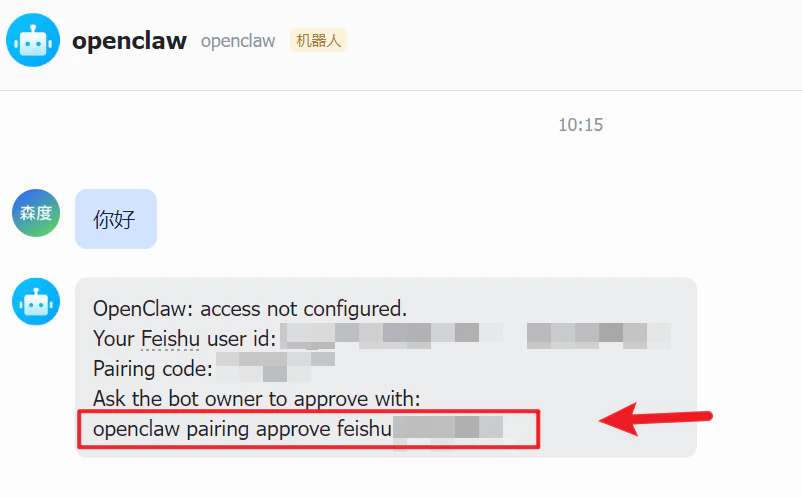
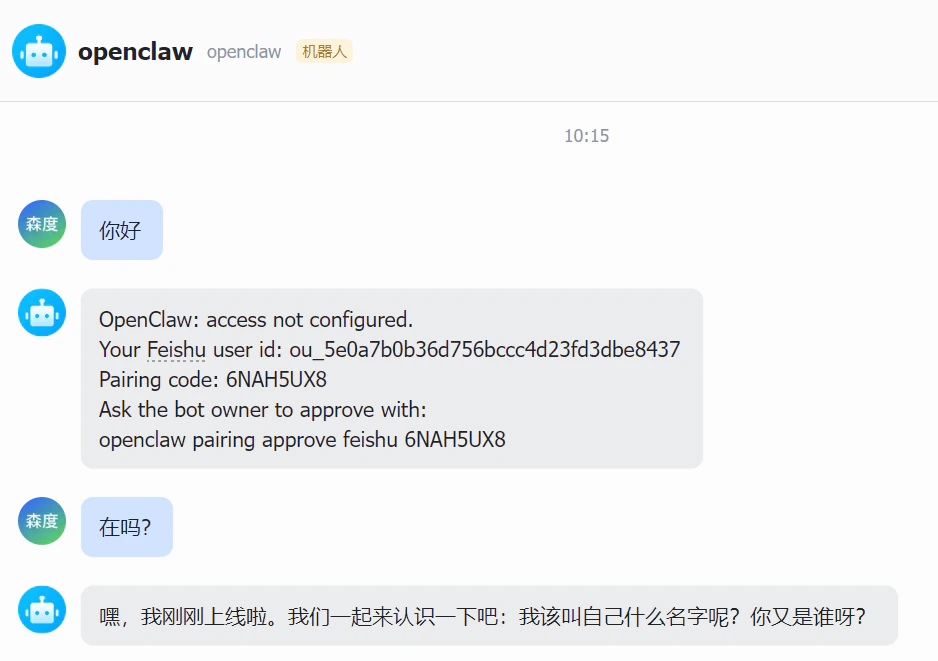
步骤14:获取授权命令

  1. 回到飞书客户端的工作台,找到刚才创建的机器人,随便跟机器人说个话,他会自动回复授权命令
  2. 复制授权命令,用于后续的机器人授权
获取授权命令

步骤15:授权机器人

  1. 复制获取的授权命令,在云服务器上运行
  2. 完成授权后,机器人即可正常使用
授权机器人

步骤16:配置完成

  1. 授权完成后,机器人将开始正常工作
  2. 您可以在飞书中与机器人进行对话,测试其功能
配置完成

步骤17:重新发布(如需)

  1. 如果您对应用进行了修改,需要重新发布
  2. 在开发者后台,点击「创建版本」按钮
  3. 填写版本信息并提交发布
重新发布